Tổng Hợp Tiện Ích Dùng Theo AutoCad

12:10 CH |
1. Mechanical CadViet 1.0 - Hỗ trợ vẽ và thiết kế Cơ khí

Mechanical CadViet (MCV) 1.0 là chương trình hỗ trợ thiết kế và vẽ Cơ khí, dùng trong môi trường AutoCAD, thuộc dự án phát triển CadViet Utility.

2. Architectural CadViet 1.0 - Hỗ trợ vẽ và thiết kế Kiến trúc

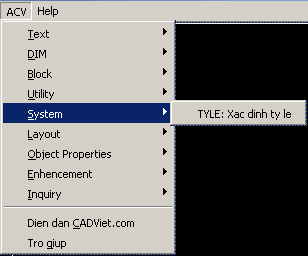
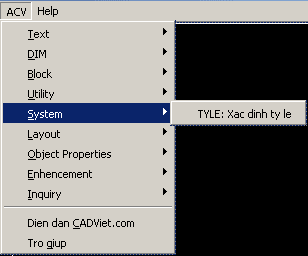
Dưới đây là giao diện menu của ACV:


3. SpeedCAD 2.0 - Tiện ích hỗ trợ thiết kế cho AutoCad

Đây là bản tổng hợp các tiện ích phục vụ cho thiết kế, được sưu tập từ nhiều nguồn khác nhau và lập thành các menu, các lệnh và được bố trí một cách hợp lý theo từng lĩnh vực.

4. TKXD30.Pack2007 - Tiện ích hỗ trợ thiết kế XD trong AutoCad

Đây là chương trình trợ giúp thiết kế kiến trúc, kết cấu, với phần mềm này người dùng được cung cấp rất nhiều lệnh trong môi trường Autocad.

Chạy trong AutoCAD, hỗ trợ cho AutoCAD 2004 –> AutoCAD 2008

Tương thích với các hệ ĐH Windows Vista/XP/2K

Với các tiện ích như vẽ cửa đi, cửa sổ, thống kê thép tròn, thép hình, vẽ các bản vẽ điện nước, các chi tiết kết cấu, kiến trúc ….phần mềm sẽ giúp người sử dụng giảm thiểu tối đa thời gian thiết lập các thông số cho bản vẽ, và đặc biệt các bản vẽ sau khi hoàn thành sẽ đúng một tỷ lệ, một chuẩn chung.

Với bộ phần mềm này người dung được cung cấp thêm thư viện dữ liệu, có thể thêm bớt thư viện trong quá trình sử dụng bằng một số lệnh rất đơn giản. Phần vật liệu (Hacth) khá đầy đủ cho bạn lựa chọn trong quá trình sử dụng.

Phần mềm có thể nhận dạng được nhiều font chữ đang được sử dụng, hiện thời theo phiên bản này bạn nên chọn font TCVN3(ABC) là thích hợp nhất, hoặc bạn nên chọn menu không dấu.

Với hơn 50 lệnh hỗ trợ khác, người dùng còn được cung cấp rất nhiều tính năng khác trong quá trình sử dụng.

Phần mềm được cung cấp miễn phí cho người dùng và được hỗ trợ ký thuật một cách nhanh chóng.

Trong quá trình sử dụng, nếu có gì thắc mắc bạn có thể liên hệ tác giả (Nguyễn Lam) thông qua email: nguyenlam_adg@yahoo.com để được hỗ trợ.


5. Phần mềm tra cứu thép Hình

Tra các loại thép hình chữ U,I,L,vuông,lục giác,tròn rất tiện lợi


6: Ký tự đặc biệt + Thư viện trong CAD

- Giúp gõ các ký tự đặc biệt trong bản vẽ CAD với font VN-ABC.

- Thư viện các kết cấu thường dùng trong AutoCad

7. Phần mềm thống kê thép TKT của CIC:

Rất tiện lợi để thống kê thép.

Đây là hướng dẫn dử dụng của chương trình:

1. Môi trường nhập liệu thân thiện, trực quan, dễ sử dụng.

- Nhập dữ liệu trên lưới rất linh hoạt trong việc chỉnh sửa các thông số cũng như có thể thao tác hoàn toàn bằng bàn phím, tiết kiệm thời gian làm việc.

- Mỗi thao tác trong lưới nhập dữ liệu đều được chỉ dẫn trên status bar

- Với khung bản vẽ ngay bên phải lưới nhập dữ liệu cho phép kiểm tra ngay được kết quả của thanh thép vừa nhập.

- Cho phép ẩn lưới nhập dữ liệu để có khung nhìn bản vẽ rộng hơn và sử dụng các toolbar zoom hay pan để tùy chỉnh vùng nhìn bản vẽ


2. Có thư viện các thanh thép đa dạng, phong phú. Được cập nhật liên tục.


3. Có thể kết xuất bản vẽ ra AutoCAD hay in trực tiếp từ bản vẽ.

Kết xuất bảng thống kê thép sang AutoCAD hoặc in bảng thống kê trực tiếp bằng lựa chọn xuất bản vẽ và in ấn trên thanh toolbar


Link down tất cả các phần mềm trên bạn download theo link sau:


+Link Mediafire 1: TKXD30.Pack2007.rar

+Link Mediafire 2: stCAD42Setup.rar

+Link Mediafire 3: Architectural CADViet 1.0.zip

+Link Mediafire 4: Mechanical CadViet 1.01.zip

+Link Mediafire 5: SpeedCADv2.5b.rar

Lệnh laytrans trong AutoCAD

11:16 SA |
                  Khi bạn nhận bản vẽ từ người khác, hay một bản vẽ và nhiều người vẽ hoặc nối các file vào nhau. Layer sẽ rất lộn xộn. Làm sao để đơn giản hoá và tiêu chuẩn hoá layer bản vẽ? Layer trans sẽ là sự lựa chọn tuyệt vời của bạn lúc này.


Trong layer Translator, bạn chỉ định layer trong file hiện hành mà bạn muốn chuyển, rồi layer mà bạn muốn chuyển tới.

Tại dòng lệnh bạn gõ lệnh laytrans

Giao diện lệnh laytrans
Translate From

Chỉ định layer sẽ được chuyển trong bản vẽ hiện hành. Bạn có thể chỉ định layer bằng cách chọn layer trong danh sách Translate From hoặc bằng cách sử dụng hỗ trợ lọc chọn.

Màu sắc phía trước biểu tượng màu của tên layer xác định vị trí ánh xạ hoặc không ánh xạ trong bản vẽ. Một biểu tượng tối xác định rằng layer được ánh xạ, một biểu tượng trắng xác định layer không ánh xạ. Các layer không ánh xạ có thể được xóa khỏi bản vẽ bằng cách phải chuột trong danh sách Translate From và chọn Purge Layers.

Filter Layer

Các layer được chỉ định được chọn trong danh sách Translate From, có thể sử dụng ký tự đại diện (VD: *, ?, #,...) cho tên.

Load

Tải các layer trong danh sách Translate To sử dụng một bản vẽ thường, một bản vẽ mẫu, hoặc một file tiêu chuẩn mà bạn chỉ định. Nếu file được chỉ đỉnh chứa layer mappings, những ánh xạ này sẽ được áp dụng cho layer trong danh sách Translate From và hiện thị tại Layer Translation Mappings.

Bạn có thể tải các layer từ nhiều file. Nếu bạn tải một file chứa layer cùng tên với layer đã được load, layer gốc sẽ được giữ lại, layer trùng sẽ bị bỏ qua. Cũng như vậy khi bạn load một file chứa ánh xạ layer trùng với file layer gốc.

New

Định nghĩa một tên layer được hiển thị trong danh sách Translate To để chuyển đổi. Nếu bạn chọn một layer Translate To trước khi chọn New, thuộc tính layer được chọn sẽ được sử dụng như mặc định của layer mới. Bạn không thể tạo một layer mới cùng tên với layer đã có.

Layer Translation Mappings

Liệt kê mỗi layer được chuyển và thuộc tính của mỗi layer sẽ được chuyển đổi. Bạn có thể chọn các layer trong danh sách này và thay đổi thuộc tính sử dụng phím edit.

Edit: Mở hộp thoại Edit Layer, để hiệu chỉnh layer bạn cần chuyển. Bạn có thể thay đổi linetype, màu sắc và lineweight của layer. Nếu toàn bộ bản vẽ được chuyển sử dụng plot style, bạn có thể thay đổi plot style cho ánh xạ layer.

Remove: Loại bỏ ánh xạ chuyển đổi được chọn từ danh sách Layer Translation Mapping.

Save: Lưu ánh xạ chuyển đổi layer hiện hành vào file để sử dụng cho sau này.

Ánh xạ Layer được ghi vào file có định dạng DWG hoặc DWS. Bạn có thể ghi đè vào file có sẵn hoặc tạo một file mới. Layer Translator tạo các layer ánh xạ trong file và chứa bản đồ ánh xạ layer trong mỗi layer. Tất cả các linetype sử dụng bởi các layer cũng được copy vào file.

Settings: Mở hộp thoại Setting, nơi bạn có thể tùy biến quá trình chuyển đổi layer.

Translate: Bắt đầu chuyển đổi layer theo bản đồ ánh xạ bạn vừa chọn.

Nếu bạn chưa lưu bản đồ ánh xạ layer hiện hành, bạn sẽ được nhắc nhở để lưu bản đồ trước khi thực hiện chuyển đổi.

Bảng setting của laytrans
Điều khiển quá trình chuyển đổi layer:

Force Object Color to BYLAYER: Xác định mỗi đối tượng được chuyển đổi mày sắc theo layer của chúng hay không. Nếu option này được chọn, mỗi đối tượng mang màu theo layer của chúng. Nếu option này không được chọn, màu của mỗi đối tượng theo màu gốc của chúng.

Force Object Linetype to BYLAYER: Giống như trên nhưng là Linetype.

Translate Objects in Blocks: Xác định đối tượng nằm trong block có được chuyển đổi hay không. Nếu được chọn, đối tượng nằm trong block sẽ được chuyển và ngược lại.

Write Transaction Log: Chỉ định có ghi lại kết quả chi tiết trong file log hay không. Nếu option này được chọn, một file log sẽ được tạo trong thư mục chứa bản vẽ chuyển đổi. File log được gán cùng một tên file chuyển đổi. Và ngược lại.

Show Layer Contents When Selected: Xác định các layer để hiển thị trong phần bản vẽ. Nếu option này được chọn, chỉ những layer được chọn trong hộp thoại Layer Translator hiển thị trong bản vẽ. Nếu option này không được chọn, tất cả layer trong bản vẽ sẽ được hiển thị.

(Sưu tầm )

Máy tính QuickCalc trong AutoCAD

11:25 SA |
     Với máy tính QuickCalc, một giao diện và chức năng như máy tính bỏ túi, bạn có thể thực hiện tính toán toán học, khoa học và hình học, chuyển đổi đơn vị đo, thao tác với thuộc tính đối tượng và tính toán biểu thức.


* Tổng quan chung về QuickCalc

Máy tính QuickCalc bao gồm các chức năng như máy tính bỏ túi cơ bản. Ngoài ra, nó còn có thêm các chức năng đặc biệt dành cho AutoCAD như hàm hình học, chuyển đổi đơn vị và biến.

Không giống như hầu hết các loại máy tính bỏ túi, QuickCalc là một máy tính toán công thức. Để mềm dẻo hơn, nó không tính toán ngay lập tức một kết quả khi bạn nhập vào một hàm. Thay vào đó, bạn có thể hiệu chỉnh công thức dễ dàng và khi bạn kết thúc bằng cách click vào ký tự bằng (=) hoặc nhấn ENTER. Sau đó, bạn có thể lấy lại được công thức đã tính toán từ khu vực History để hiệu chỉnh và tính toán lại.


Với QuickCals, bạn có thể:

- Thực hiện tính toán toán học và lượng giác học. - Truy cập và xem lại các biểu thức đã nhập để tính lại.

- Sử dụng máy tính với bảng Property để hiệu chỉnh thuộc tính của đối tượng.

- Chuyển đổi đơn vị đo.

- Thực hiện phép toán hình học trên đối tượng được chỉ định.

- Copy và paste qua lại giá trị và công thức giữa bảng Properties với dòng lệnh.

- Thực hiện tính toán phân số, feet và inches

- định nghĩa, lưu và sử dụng biến tính toán.

- Sử dụng hàm hình học từ lệnh CAL.


Thay đổi cỡ và bộ mặt QuickCalc

Click phím more/less trên máy tính và chỉ hộp thoại hay vùng history được hiển thị. Bạn có thể sử dụng mũi tên expand/collapse để mở hay đóng một vùng. Bạn cũng có thể điều khiển được kích cỡ, vị trí và cách hiển thị của QuickCalc.


* Truy cập QuickCAlc và hiểu về hoạt động của nó.

Sử dụng QuickCalc trực tiếp như bạn có thể sử dụng máy tính bình thường hoặc sử dụng nó như một lệnh trong suốt trong một lệnh khác của CAD.

Có ba cách sử dụng QuickCalc trong chương trình AutoCAD:

- sử dụng trực tiếp từ menu, toolbar, shortcut menu và từ dòng lệnh.

- Sử dụng trong suốt trong lòng một lệnh khác.

- Sử dụng trong suốt từ bảng Property.


+ Sử dụng QuickCalc trực tiếp:

Khi bạn sử dụng trực tiếp QuickCalc, bạn có thể thực hiện tính toán và đổi đơn vị như bạn đang tính với máy tính bỏ túi. Bạn có thể sử dụng bộ nhớ đệm của Window (Ctr+C, Ctr+V) để chuyển kết quả bạn tính sang phần khác của chương trình hoặc sang chương trình khác. Tính toán mà bạn thực hiện trực tiếp sẽ không ảnh hưởng hay thay đổi bất cứ thứ gì trong bản vẽ của bạn.

Bạn có thể sử dụng QuickCalc trực tiếp bằng những cách sau:

. Trên Tools menu, chọn Pallettes rồi chọn

QuickCalc. . Trên Standard Toolbar, chọn phím QuickCalc.

. Trên màn hình vẽ (khi không có lệnh đang kích hoạt), phải chuột, rồi chọn QuickCalc.

. Trên dòng lệnh Command, gõ quickcalc hoặc qc rồi nhấn ENTER.


+ Sử dụng QuickCalc trong suốt trong một lệnh khác.

trong một lệnh, bạn có thể truy cập QuickCalc trong suốt bằng cách sau:

. Phải chuột để hiện thị shortcut menu. Chọn QuickCalc.

. Nhập 'quickcalc hoặc 'qc trên dòng lệnh. Các tính toán mà bạn thực hiện ở dòng lệnh có ảnh hưởng đến bản vẽ. Ví dụ khi bạn sử dụng lệnh Line, sau đó bạn chuyển qua dùng lệnh QuickCalc trong suốt, điểm tiếp theo của lệnh LIne sẽ sử dụng kết quả này như là giá trị khoảng cách hoặc tọa độ. Trong QuickCalc, bạn click vào Apply để chuyển kết quả của công thức vào bản vẽ.

Chú ý: Khi dùng QuickCalc để nhập giá trị khoảng cách tương đối khi sử dụng lệnh line, vị trí chuột hiện tại vẫn được xem xét như khi bạn nhập liệu trực tiếp từ bàn phím.


+ Sử dụng QuickCalc trong suốt từ bảng property. Khi bạn muốn tính toán và sử dụng kết quả của QuickCalc từ bảng lệnh Properties, hãy làm như sau:

. Chọn bất cứ một hộp nhập liệu nào trên bảng lệnh Property, Rồi click vào phím QuickCalc xuất hiện ngay trong hộp.

. Sau khi tính toán giá trị, chuyển kết quả vào bảng properties bằng cách nhấn phím Apply. Thuộc tính của đối tượng sẽ thay đổi và thể hiện ngay trên màn hình.


+ Tính toán biểu thức toán học trong hộp thoại. Bạn có thể nhập biểu thức toán học vào hộp thoại với định dạng sau:

=expression. Chú ý: Để tính toán trong hộp thoại, hãy chắc chắn rằng biến CALCINPUT được đặt là 1.


* Nhập, tính toán và gọi lại biểu thức.

Nhập một biểu thức trong QuicCalc sử dụng công thức toán học chuẩn về thứ tự ưu tiên (nhân chia trước - cộng trừ sau [người dịch]). Xem lại và lấy lại kết quả tính toán từ khu vực History, và hiểu nguyên tắc sử dụng đơn vị đo: chiều dài, diện tích và khối tích.

QuickCalc tính toán biểu thức theo thứ tự ưu tiên của toán học:

. Dấu ngoặc đơn trước, bắt đầu từ dấu ngoặc đơn trong cùng.

. Các toán tử được sắp xếp theo thứ tự: số mũ đầu tiên, nhân chia thứ hai, công trừ cuối cùng.

. Các toán tự được tính từ trái qua phải.

Hộp nhập liệu để tính toán là nơi bạn có thể nhập và nhận được biểu thức. Với QuickCalc, có 2 cách để nhập liệu vào hộp nhập liệu. Bạn có thể nhập liệu bằng cách click vào các button trên hộp thoại hoặc dùng các ký tự trên numpad (Bạn phải bật NUMLOCK on).

Để tính toán giá trị, click dấu bằng ở trên bảng số của QuickCalc hoặc nhấn phím ENTER trên bàn phím.


+ Hiểu biết về cú pháp của các biểu thức.

Cú pháp của biểu thức QuickCalc với cú pháp của lệnh CAL trên dòng lệnh là giống hệt nhau. Ví dụ: để thực hiện tính toán vector hay tọa độ 5,2,0 bạn nhập [5,2,0] vào hộp nhập liệu.

Bạn có thể dùng hàm GETVAR để đọc các giá trị của biến hệ thống. Cú pháp: Getvar(biến_hệ_thống).


+ Sử dụng vùng History.

Vùng History ghi lại các kết quả tính toán hiện hành, giống như giấy cuộn trong máy tính để bàn vật lý. Bạn có thể sử dụng vùng History để lấy lại biểu thức đã tính rồi thay đổi thông số và tính lại với thông số khác.


+ Quy tắc hiển thị và điều khiển Units.

QuickCalc tôn trong với những nguyên tắc sau:

. Kết quả tính toán luôn ở định dạng thập phân ngoài trừ một khoảng cách được nhập vào bằng feet hay inches.

. Giá trị góc được nhập vào được xem xét theo cấu hình của hộp thoại Drawing Units. Để chỉ định chính xác radian, grad hay độ, thêm r,g hay d trước giá trị của góc.

. Kết của của góc được tính toán luôn luôn rõ ràng và chính xác như AutoCAD.


Khi đơn vị bản vẽ được đặt là đơn vị Architectural, kết quả sẽ được hiển thị theo định dạng imperial (kiểu đo lường Anh) và được làm tròn như ở trong bản vẽ. Kết quả của các tính toán khác được hiển thị ở hệ thập phân với cùng độ chính xác như vậy.


Bạn có thể tách feet, inches và dấu thập phân bằng dấu gạch ngang, khoảng cách hoặc không cần tách. Bạn có thể sử dụng đồng thời các định dạng nư sau:

5' or 60" 5'-9"

or 5' 9" or 5'9"

5'-1/2" or 5' 1/2" or 5'1/2"

5'-9-1/2" or 5' 9-1/2" or 5'9-1/2"

5'-9 1/2" or 5' 9 1/2" or 5'9 1/2"


Để chỉ định inches cho cách viết liền, nhập dấu nháy đôi (") vào. Ví dụ, thay vì viết 5'9-1/2" bạn nên viết 5-9-1/2.

Cảnh báo: với đơn vị imperial, QuickCalc quan niệm dấu gạch ngang là dấu phân cách chứ không quan niệm là dấu trừ. Để chỉ định dấu trừ, phải có ít nhất một dấu cách trước dấu gạch ngang. Ví dụ: để trừ 5' cho 9", phải nhập vào 5' -9" chứ không nhập 5'-9".

Bạn có thể sử dụng QuickCalc để tính feet bình phương hay lập phương. Để nhập vào feet bình phương hay lập phương, bạn phải nhập đơn vị theo quy ước:

sq. ft. hoặc sq

ft cu. ft. hoặc cu ft


* Chuyển đổi đơn vị đo

Trong khu vực Units Conversion của QuickCalc, bạn có thể có được nhiều giá trị từ các đơn vị đo khác nhau.

Chuyển đổi đơn vị dành cho giá trị chiều dài, diện tích, thể tích và góc. Dựa vào kiểu đơn vị mà bạn chọn, bạn có thể chọn trong danh sách đơn vị để hệ này sang hệ kia.


Giá trị để chuyển đổi tự động hiển thị tại hộp nhập liệu. Bạn cũng có thể nhập vào một giá trị khác. Kết quả của đơn vị được chuyển sang sẽ hiển thị ở dòng Converted value.

Chú ý: trong hộp Convert from, chỉ nhập vào giá trị mà không cần đơn vị.


* Tạo và sử dụng biến tính toán.

Khu vực Variables (biến) của QuickCalc chứa các biến tính toán mà bạn có thể truy cập nếu cần. Biến tính toán có thể là hằng số hoặc hàm số.

Trong khu vực biến tính toán, bạn có thể:

. Click vào một biến tính toán để xem các thông tin như giá trị, kiểu, mô tả chi tiết hộp thoại ở phía dưới của khu vực biến.

. Double-click vào biến tính toán để tải nó lên hộp nhập liệu.


Các toán tử mở rộng luôn sẵn sàng trên shortcut menu trong khu vực biến.

+ Tạo một biến tính toán mới

Bạn có thể tạo mới một biến tính toán bằng shortcut menu trong khu vực biến. Khi tạo biến mới, hãy áp dụng những quy tắc sau đây:

. Hằng số. Bất cứ biểu thức nào được nhập vào giá trị hay ô biểu thức đều được tính toán trước khi biến tính toán được lưu. Các biến tính toán được định nghĩa là hằng số đều là biến toàn cục. Bạn có thể truy cập và sử dụng hằng toàn cục trong nhiều bản vẽ hay phần bản vẽ khác nhau.

Phần mềm hỗ trợ AUTOCAD!

1:02 CH |
Giới thiệu bộ công cụ tiện ích hổ trợ trên tất cả các đời cad. Đây là tổng hợp các lisp mình sưu tầm và viết mới phục vụ nhu cầu công việc bản thân.

-Bạn load về giải nén ra thư mục TLKT. Copy vào ổ C.

-Trong thư mục tlkt\run có 2 file: cai.lsp và chạy.lsp

+Để chạy thử : khởi động cad gỏ lệnh AP chọn đến file chay.lsp load lên. Cad của bạn có thêm menu TLKT bạn vào đó có đầy đủ các thứ bạn cứ xem thấy thích và phù hợp công việc thì cài.

+Để cài : khởi động cad gỏ lệnh AP chọn đến file cai.lsp load lên. Xuất hiện bảng hường dẩn bảo bạn gỏ lệnh TLKT. Bạn tắt bảng này đi rồi gỏ lệnh TLKT. Bây giờ luôn luôn khi khởi động cad sẽ có bảng giới thiệu chương trình.


@Lưu ý chương trình thật ra không phải được cài đặt nên không có phần gở bỏ muốn gở bỏ phải làm thủ công.

*Khi dùng tienich của tôi có 3 điều khó chịu sau bạn chấp nhận thì hãy dùng:

-Nó chép đè các mẫu hatch lên máy của bạn.

-Có 1 dòng chử hiển thị thông tin về tác giả góctrái dưới màn hình.

-Xuất hiện bảng giới thiệu tác giả khi khởi động.

"Qselect" LỰACHỌN VÀ CHỈNH SỬA NHIỀU ĐỐI TƯỢNG CÙNG LÚC

10:04 SA |
Qselect đúng là lệnh rất hay, cho phép bạn dễ dàng tuyển trong một đám "chằng chịt" các đối tượng để chọn ra các đối tượng mong muốn, theo các tiêu chí định trước. Giống hệt như các công ty tuyển dụng nhân viên vậy.


Ý nghĩa các thành phần trên dialog:


1) Apply to: có hiệu lực với. Được hiểu giống như "phạm vi áp dụng" của các văn bản luật.

- Entire drawing: toàn bộ bản vẽ

- Current selection: phần đang chọn. Có thể là phần đã "selected" trước khi gọi lệnh Qselect hoặc dùng button Select Objects (có hình mũi tên chỉ vào trang giấy) ở bên cạnh.

2) Object type: loại đối tượng

3) Properties: thuộc tính

4) Operator: toán tử

5) Value: giá trị

Ví dụ minh họa cho mục 2, 3, 4 và 5:

- Object type: text

- Properties: color

- Operator: < less than

- Value: green


Kết quả: chọn ra các đối tượng thuộc loại text, có mã màu nhỏ hơn 3 (green), tức là các màu đỏ (1) và vàng (2).

6) How to apply: cách thức áp dụng

- Include: bao gồm. Những đối tượng nào thỏa mãn các tiêu chuẩn trên thì lấy vào

- Exclude: loại trừ. Những đối tượng nào "bị" rơi vào các "chứng" trên thì loại ra

7) Append to current selection set: ghép thêm vào tập hợp đang chọn. Tùy chọn này cho phép bạn thực hiện Qselect nhiều lần, tương tự như tổ chức nhiều buổi phỏng vấn tuyển nhân viên để lấy kết quả tổng hợp. Nếu không dùng tính năng này, kết quả các lần Qselect trước đó sẽ bị hủy bỏ. Tính năng này chỉ tác dụng với Entire drawing (button Select Objects mờ đi).

Kết quả cuối cùng của Qselect là các đối tượng "hợp ý" bạn, sẽ hiển thị ở trạng thái "selected", và chịu tác dụng của phần lớn các lệnh trong nhóm modify ngay sau đó: copy, array, move, rotate, erase....


a. Công dụng: Tìm nhanh và lựa chọn những đối tượng mà bạn muốn (Lệnh này rất nhiều công dụng khó liệt kê hết được, nói chung anh em thử cái sẽ biết ngay... Theo cá nhân BKMetalx mà nói thì đây là một lệnh cực kì hay đấy).

b. Command : Trên toolbar => Tools => Quick Select (hoạc nhấn Alt => T => K) > xuất hiện hộp thoại Quick Select như sau:


 => Cũng như lệnh Find trước tiên là "lựa chọn vùng đối tượng" mà ta cần tìm, bằng cách bấm vào "phím vuông nhỏ" bên phải > lựa chọn vùng miền cần tìm đối tượng > nhấn chuột phải để quay lại hộp thoạt Quick Select

=> Tiếp đến, tại ô Object type ta chọn kiểu đối tượng mà cần tìm (ở đây mình chọn đối tượng là Multiple; các bạn cũng có thể tìm với Mtext ; Line ....

=> Tại ô Properties bạn chọn một trong những lựa chọn đưa ra (ví dụ: chọn mầu đối tượng cần tìm, chọn layer cần tìm, chọn chiều dày...v..v)

Mình chọn Color > để chọn tất cả các đối tượng có Color (mầu sắc) mà mình muốn chọn...

=> Giữ nguyên lựa chọn =Equals

=> Tại ô Value > bạn có thể chọn mầu sắc cho đối tượng cần tìm

=> Bấm OK vậy là ta đã chọn nhanh các đối tượng mà mình muốn(các giá trị khác giữ nguyên, các bạn có thể tìm hiểu thêm những cái đó)

=> sau khi đã lựa chọn tất cả các đối tượng có mầu sắc như vậy bạn sẽ làm gì?... Bấm CTRL + 1 => để vào Properties => tha hồ chỉnh sửa đối tượng theo ý bạn nhé.... 


* Một số công dụng của Quick Select:

Bạn có thể dung Quick Select để thay đổi một layer mà bạn muốn trong muôn vàn layer trong bản vẽ => rất nhanh phải không?

Bạn có thể đổi tất cả mầu sắc một đối tượng trong rất nhiều mầu sắc => rất tiện phải không?

Bạn có thể tìm tất cả các Mtext có đọ cao Heigh = 100 để đổi thành 200 => rất thú vị phải không?

Sửa Lại Lệnh CAD Theo Ý Mình Nhờ "EXPRESS TOOL"

9:48 SA |
Từ phiên bản cad2005 trở đi thì autodesk đã ko bắt chúng ta phải tìm file Acad.pgp trong cả đống thư mục lung tung nữa. mà chúng ta có một công cụ đi kèm đó là Express, và nó sẽ tìm cho bạn...)(

Vậy cái Express đó là thế nào ?, nó có tiện ích gì ?, và cài đặt ra sao ?; hôm nay Tiểu Bảo xin đưa ra một chút hiểu biết về nó cho mọi người tham khảo OK.


EXPRESS TOOL

1.Cài đặt: 

- Với phiên bản cad 2005 thì khi cài đặt xong phần setup cad, bạn vào Install và chọn Autocad Express tool rồi cài đặt như bình thường (cái này tự tìm hiểu nha)

- Với phiên bản 2007 thì Express đi kèm luôn trong setup cad, vì vậy khi cài đặt bạn nhớ chọn Express tool,

2. Công dụng: ở phần này mình chỉ giới thiệu cho các bạn về tiện ích thay đổi lệnh trong cad, còn các tiện ích khác các bạn tìm hiểu dần dần nhé !

- Trên thanh công cụ > chọn Express > Tools > Command Alias Editor > Acad.pgp 


- Trên Acad.pgp bạn có thể Edit, Remove, hoạc Add lệnh mà bạn muốn

- Ví dụ: bạn chọn Add > hiện lên New command alias 


- Lúc này bạn có thể chọn lệnh mà muốn đổi ở khung bên dưới (Copy), rồi thay bằng lệnh tắt ở phần bên trên (C).


- Sau đó bạn bấm OK > nếu như trong thư viện lệnh deful của acad đã có thì nó sẽ thông báo, lúc đó ta sẽ chọn một lệnh tắt khác.

=> Vậy là bạn có thể thay đổi được lệnh mà bạn muốn rồi, có gì chưa hiểu bạn PM lại để mọi người tham khảo nha, Chúc bạn thành công !

Sử Dụng Lệnh TCOUNT Tạo Dãy Số Theo Thứ Tự

8:18 SA |
Nhiều khi chúng ta cần phải sửa từng text một để điền các số theo thứ tự tăng dần. Chẳng hạn phải điền chuỗi D1, D2, D3, D4,...D1000 theo thứ tự tăng dần của trục Y.Nó là bộ Express Tool có sẵn trong AutoCAD, không cần phải copy lisp. Hơn nữa, nó có thêm chức năng find&replace khá hay, các lisp thông thường về đánh thứ tự không đề cập đến. Nếu sửa bằng tay thì rất lâu. 

Dùng Tool:

Express\textAutomatic text Numbering\chọn đối tượng\select order\chọn text bắt đầu và bước nhảy.

Command:Command: tcount

Chương trình sẽ cho bạn chọn đối tượng

Select objects: Specify opposite corner: 5 found

Select objects:


Chương trình hỏi bạn sắp xếp các đối tượng theo chiều tăng trục x, trục y hay theo thứ tự lúc bạn chọn các đối tượng

Sort selected objects by [X/Y/Select-order] :

Chương trình hỏi bạn số đầu tiên mà bạn đánh, số gia mà bạn cho vào. Ví dụ 2,-1 sẽ đánh các số: 2, 1, 0, -1, -2, ...

Specify starting number and increment (Start,increment) <2,-1>:


Chương trình hỏi bạn cách đánh số vào text: Overwrite - ghi đè luôn vào text, Prefix - viết thêm vào phía trước, Suffix - viết thêm vào phía sau, Find&replace - Thay những cụm từ được chỉ định bằng các text số này.

Placement of numbers in text [Overwrite/Prefix/Suffix/Find&replace..] <

Find&replace>:


Nếu bạn chọn Find&replace, máy hỏi thêm cụ từ mà bạn muốn chỉ định.

Enter search string :

Và cuối cùng chương trình thông báo có bao nhiêu đối tượng text đã được sửa

5 objects modified.


Hữu ích khi:


Dùng để đánh trục và bậc thang
+ Có thể để liền (ví dụ:MH1,MH2...)
       - Đầu tiên, bạn tạo 1 text có nội dung là cadviet.

       - Bạn copy đối tượng này thành nhiều (bạn muốn bao nhiêu chữ thì copy bấy nhiêu đối tượng).

       - Bạn dùng lệnh TCount và chọn các đối tượng này:

Command: TCOUNT

Select objects: Specify opposite corner: 5 found

Select objects:

Sort selected objects by [X/Y/Select-order] :

Specify starting number and increment (Start,increment) <48,1>: 65,1

Placement of numbers in text [Overwrite/Prefix/Suffix/Find&replace..] <

Suffix>: S

5 objects modified.

Bây giờ trên màn hình sẽ là các chuỗi 'cadviet 65', 'cadviet 66', 'cadviet 67',...

       - Bạn dùng lệnh FIND rồi thay toàn bộ các chuỗi 'cadviet ' (nhớ là có dấu cách ở cuối cùng) thành '%%'.

Trên màn hình bây giờ là thứ bạn cần.
+ Đánh A, B, C, ....bằng cách dùng lệnh Tcount.
Bạn cần biết rằng kí tự %% là dạng kí tự đặc biệt. Nếu viết %%c thì là biểu tượng chữ phi, %%u là gạch dưới. Cũng tương tự như vậy %%65 là mã kí tự của chữ a, %%66=b, %%67=c.

Vậy thủ thuật ở đây như sau.

Tạo một chuỗi kí tự bất kì ví dụ cadviet

Dùng Tcount đánh số hiệu cho nó với lựa chọn là hậu tố (suffix) kết quả các bạn có được là theo bác Hoàng chỉ dạy là cadviet 66, cadviet 67 ... Nhớ lưu ý rằng có kí tự cách giữa chữ cadviet và số.

Dùng find trong edit để thay thế 'cadviet ' nhớ là từ cadviet+1 phím cách thì mới đúng và thay thế bằng từ '%%' khi đó chuỗi kí tự cadviet 66,cadviet 67 sẽ thành %%66,%%67... và nó sẽ tự động chuyển thành a,b,c thôi


+ Đánh số thứ tự bản vẽ dưới dạng " Bản vẽ số : n/150
Tạo 1 dtext có tên là "Bản vẽ số : n/150"

Copy text đó ra thành nhiều text ( bao nhiêu tuỳ thích)

Dùng lệnh Tcount như hướng dẫn, đến đoạn chương trình bảo lựa chọn vị trí đặt số đếm được, chọn find & replace:

Tìm chữ n --> thay bằng số đếm.


Nguồn: NguyenHoanh

Mẹo Tạo Block, Thuận Tiện Khi sử Dụng

6:43 SA |
Làm việc với block thật sự hiệu quả nếu chúng ta biết rõ về nó: từ cad 2006 trở đi block còn có thêm nhiều điều tuyệt vời!

Đây là file mọi người xem trước sản phẩm, nếu thấy hay thì đọc tiếp;

(down load file)

Tạo hoạt động lật cho block:

Bước 1 :

Trước tiên bạn tạo một block ví dụ như của tôi:

Bước 2 :

Vào edit block bạn sẽ thấy bảng block authoring Palettes:

trong thẻ Parametters bạn chọn Flip parameter rồi chọn trục mà bạn muốn đối tượng của mình sẽ lật.

Bước 3:

sang thẻ Actions bạn chọn Flip action rồi chọn vào trục bạn vừa tạo.


Cuối cùng bạn close block thế là bạn đã có một block có hiệu ứng lật, lúc này bạn đã dễ dàng thay đổi hướng lật của đối tượng chỉ bằng 2 lần click chuột(khỏi phải mi hay rotate.


Thêm cái nữa cho chắc ăn luôn!


Bước 1 :

Trước tiên bạn tạo một block ví dụ như của tôi:


Bước 2 :

Vào edit block bạn sẽ thấy bảng block authoring Palettes:

trong thẻ Parametters bạn chọn Visibility rồi click vào màn hình.

click đúp vào visibility bạn sẽ thấy bảng visibility states, bạn chọn new rồi đặt tên cho view đó(ví dụ front) sau đó dựng mặt bên của xí hoặc copy và paste vào nếu đã có sẵn.

tương tự các bước như trên ta tạo thêm mặt bên.


Cuối cùng ta close block lại sẽ được kết quả như sau:

Khi đó ta chọn block sẽ thấy biểu tượng tam giác, click vào đó ta sẽ thấy các mặt plan, front,side.


Tạo các kiểu Style!
Bước 1 : (Down file)

Trước tiên bạn dựng hình các style cửa sổ (vd 3 style) như của mình


Sau đó bạn save file này lại với tên là filegoc.dwg (để làm bản gốc sau này sẽ mở ra rồi copy-chỉ là mẹo để thao tác nhanh hơn thôi-)
bây giờ bạn bắt đầu tiến hành tạo chức năng Visibility (hiểu nôm na là tạo các kiểu style cho chiếc cửa sổ
-Bạn mở file vừa tạo trên rồi save as ra file mới đặt tên là Block.dwg
bạn có thể xoá bỏ style2 và style3 và chỉ giữ lại style1
Bước 2 :
bạn block style1 lại
Bước 3:
Vào edit block (lệnh là bedit,be) bạn sẽ thấy bảng block authoring Palettes: 
trong thẻ Parametters bạn chọn Visibility rồi click vào màn hình, nháy đúp vào đó
bạn sẽ thấy bảng visibility states (bạn có thể đổi lại tên thành kiểu 01), sau đó bạn chọn new rồi đặt tên cho view đó(ví dụ là Kiểu 02) rồi nhấn ok


Sau đó bạn vẽ 1 đường line để làm căn cứ căn chỉnh.


Tiếp theo bạn nhấn vào nút Make invisible ở góc phải phía trên
Reduced: 56% of original size [ 1024 x 768 ] - Click to view full image


Rồi chọn tất cả các đối tượng (trừ đường line dùng làm điểm gốc)

Sau đó bạn mở bản vẽ filegoc.dwg rồi copy mẫu cửa style 02 và paste lại vào (chú ý bắt điểm dựa vào đường line sao cho 2 khớp giữa 2 kiểu cửa)


Tiếp tục nháy đúp vào chữ Visibility/New và đặt tên là kiểu 03

Tiếp theo bạn nhấn vào nút Make invisible ở góc phải phía trên

Hình 4

rồi chọn tất cả các đối tượng (trừ đường line dùng làm điểm gốc)

Sau đó bạn mở bản vẽ filegoc.dwg rồi copy mẫu cửa style 03 và paste lại vào (chú ý bắt điểm dựa vào đường line sao cho 2 khớp giữa 2 kiểu cửa)


Sau đó bạn xoá bỏ đường line (màu trắng dùng làm điểm gốc để paste)
như vậy là ta đã tạo xong chức năng Visibility cho block này rồi (có thể close block và thử xem kết quả)
Khi đó ta chọn block sẽ thấy biểu tượng tam giác, click vào đó ta sẽ thấy các Kieu 01,02,03
Bây giờ tạo chức năng Strecth cho Block


Bước 1 :
Vào edit block bạn sẽ thấy bảng block authoring Palettes: 
trong thẻ Parametters bạn chọn lINEAR PARAMETTER


Bước 2: Sau đó tích chọn 2 điểm đầu và cuối của đối tượng

bấm chọn vào chữ Distance rồi vào bảng properties và chọn như hình dưới


Bước 3: sang thẻ thẻ actions chọn stretch actions


sau đó chọn distance >và nhấn vào đầu mút bên phải (có vòng tròn đỏ) nhấn rồi chọn vùng strecth frame như hình sau


Sau đó chọn đối tượng sẽ strecth


Tiếp tục: chọn stretch actions trong thẻ thẻ actions

sau đó chọn distance >và nhấn vào đầu mút bên phải (có vòng tròn đỏ) nhấn rồi chọn vùng strecth frame như hình sau


Sau đó chọn đối tượng sẽ strecth


chú ý chọn đối tượng strecth chuẩn theo đúng hình vẽ.
làm tương tự với như thế đối với strecth2 và 3 Reduced: 56% of original size [ 1024 x 768 ] - Click to view full image


(để các cánh cửa sổ cách đều khi strecth )Bây giờ bạn hãy để ý cái cửa sổ này có 4 cánh như vậy ta sẽ chọn lần lượt vào chữ strecth để giá trị Distance multiplier là 1, strecth1 để là 0.75, strecth 2 để là 0.5 và strecth 3 để là 0.25 (khi đó khi strecth block thì khoảng cách giữa các ô cửa sẽ đều nhau


Bạn làm tương tự như thế nếu muốn strecth block theo phương thẳng đứng


lúc này ta mới làm strecth block được đối với kiểu 01 (kiểu cửa sổ 01), để tiếp tục cho 2 kiểu cửa còn lại

bạn bấm chọn kiểu 02 sau chọn nút Make visible và chọn đối tượng là các chữ strecth,strecth1, strecth2, strecth3 và Distance rồi enter


Tiếp tục chọn kiểu 03 (kiểu cửa 03) và làm tương tự như trên

làm đến đây coi như đã xong, nếu bạn muốn hatch các ô kính thì lần lượt chọn các kiểu và hatch cho chúng (chú ý để chế độ hatch assosiative)

Cuối cùng ta close block lại sẽ được kết quả như file block.dwg

Khi đó ta muốn stretch block thì chỉ cần click vào block rồi di chuyển mũi tên đến vị trí cần thiết.


chú ý thêm nếu bạn muốn strecth block theo các kích thước cho trước thì bạn làm như sau:

-Gõ bedit và chọn block đó:

-Bấm chọn Distance

-Trong Propeties, ở phần Dist type bạn chọn list


ở ô Dist value list bạn bấm vào như hình dưới và nhập các giá trị sẽ strecth


Xong rồi đó!


Nguồn: gp14